
이용안내
이용안내
예약하기
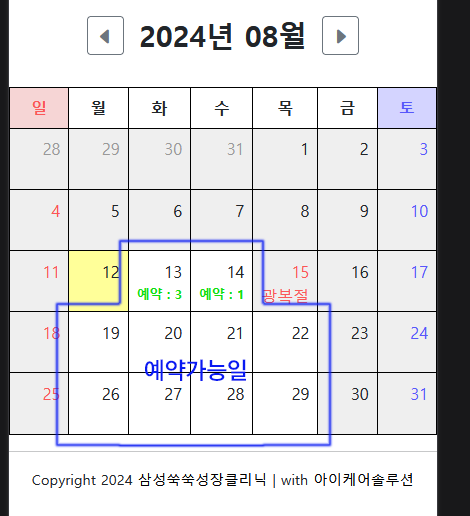
사이트 첫화면 캘린더의 흰색 배경의 예약 가능한 일자를 선택합니다.
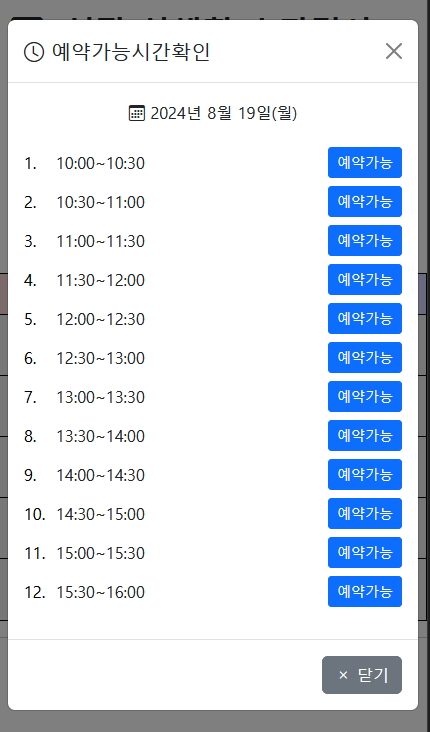
예약가능한 시간을 확인하고 해당 시간대를 선택합니다.
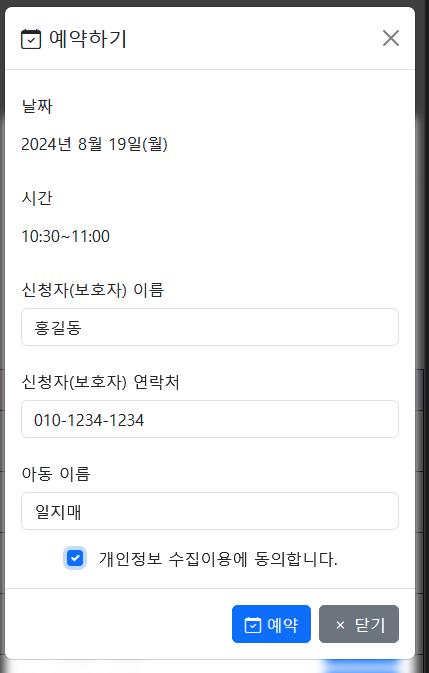
신청자 이름, 연락처, 아동이름을 입력하고 개인정보 수집이용 동의에 체크한 후 예약 버튼을 누릅니다.
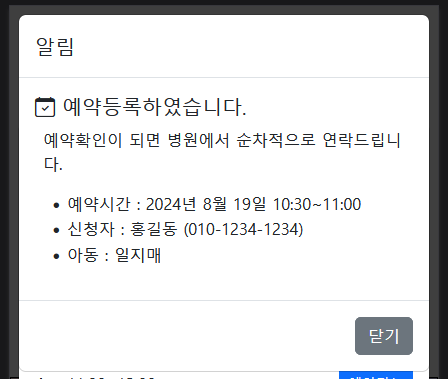
예약 완료 화면입니다.
예약삭제
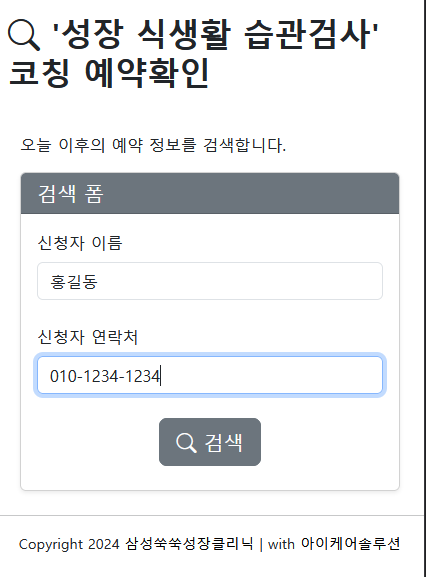
예약확인 메뉴에서 신청자 이름, 연락처를 입력하고 검색을 누릅니다.
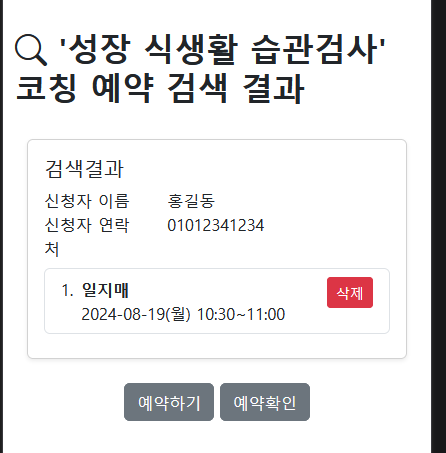
검색 결과에서 해당 예약 정보를 삭제합니다.
예약수정
아동이름을 수정하시려면 예약 삭제 후 다시 등록하여 주십시오.
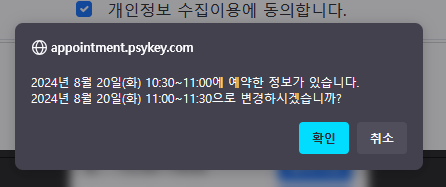
예약 일자 및 시간을 변경하시려면 변경하려는 일자 및 시간에서 신청자 이름, 연락처, 아동이름으로 새로 예약을 하면 예약 시간을 변경할 수 있습니다.
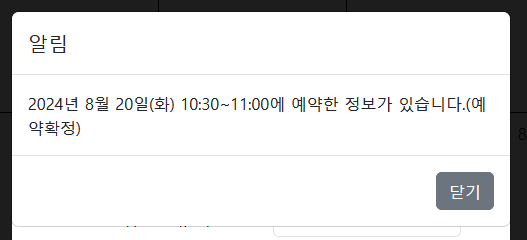
단, 예약 확정이 되어있는 경우에는 수정할 수 없습니다.
예약목록
예약 내용을 확인하기 위해서는 해당 일자를 클릭합니다.
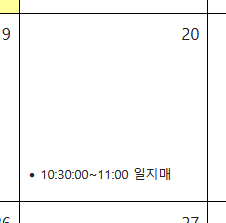
예약 목록 화면에서 [미확인] 아이콘을 클릭하면 예약 확인 상태로 변경됩니다. [삭제] 아이콘을 클릭하면 예약이 삭제됩니다.
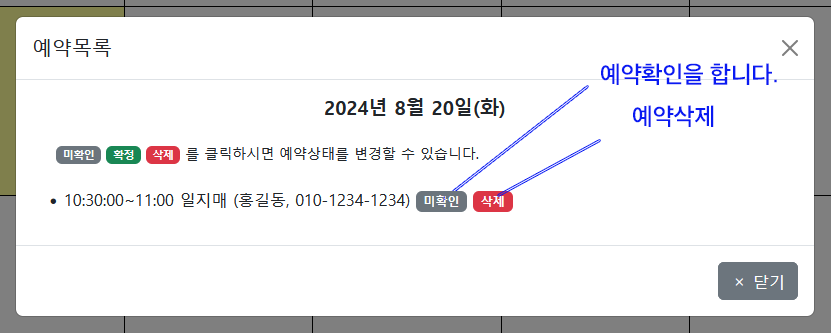
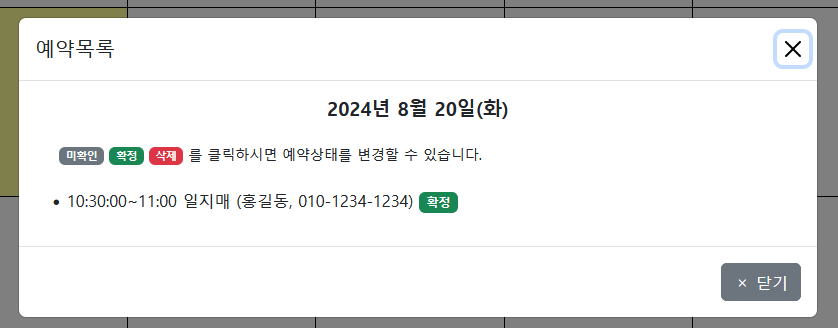
예약 확인 상태로 변경하면([미확인] 아이콘을 클릭하면) 예약 확정 상태 화면을 볼 수 있습니다. [확정] 아이콘을 클릭하면 다시 미확인 상태로 변경됩니다. 예약을 삭제하시려면 우선 미확인 상태로 변경해야 합니다.
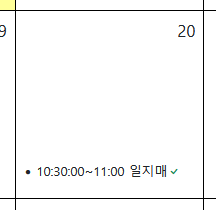
예약 확인 상태로 변경하면 캘린더 화면에서 체크 표시가 됩니다.
예약설정
요일별 설정, 일별 설정이 가능합니다
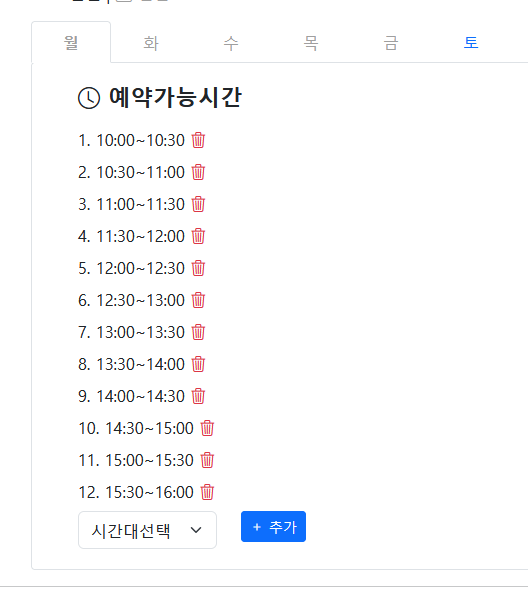
- 요일별 설정 : 매주 반복되는 예약 가능 시간을 설정합니다.
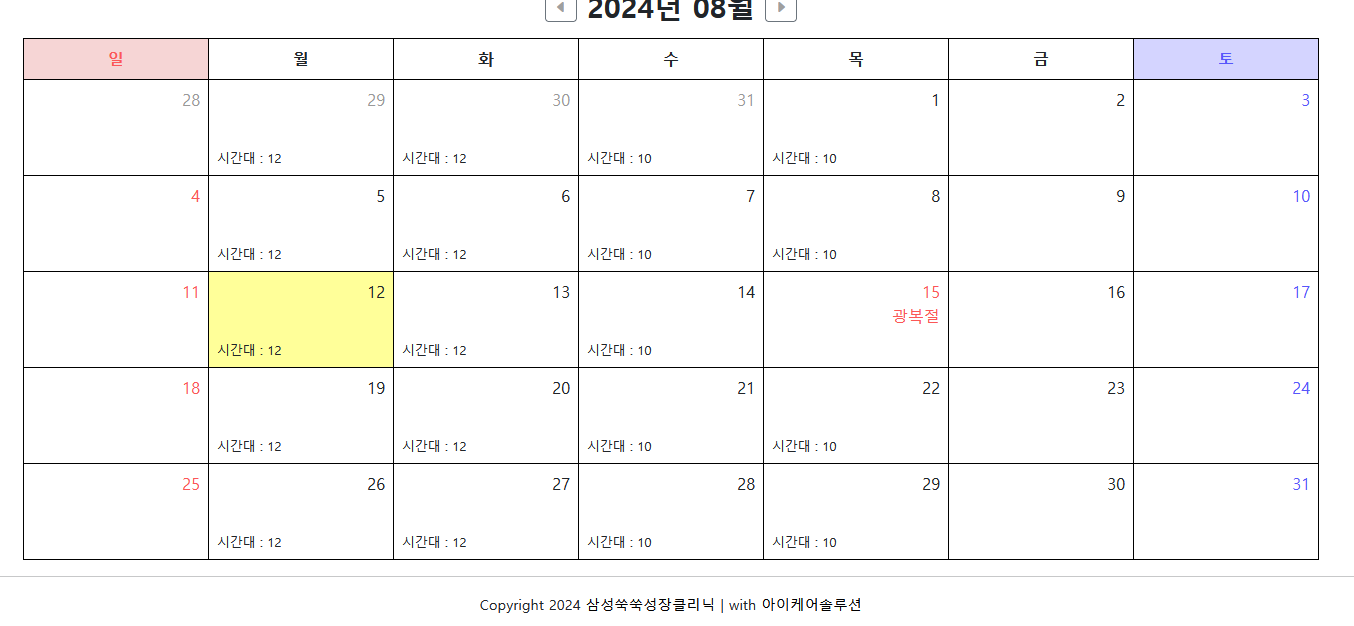
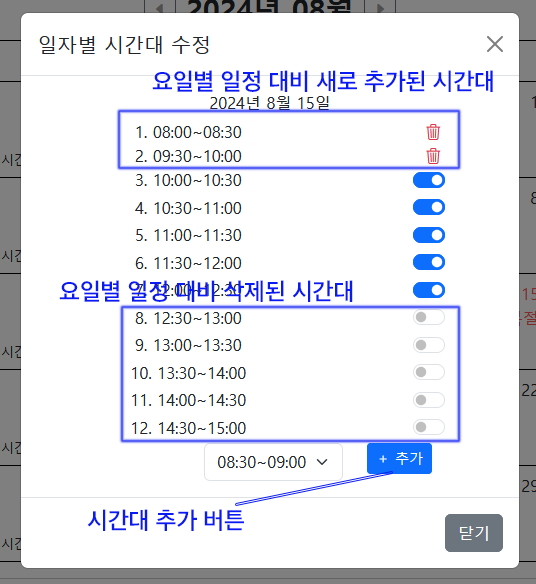
- 일별 설정 : 요일별 설정에서 예외적인 특정일의 예약 가능 시간을 설정합니다.
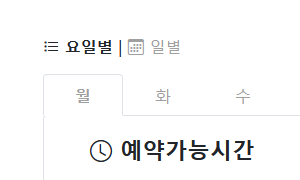
각 요일별로 예약 가능시간을 등록합니다.
캘린더에서 특정일을 선택하면 해당일의 예약시간대만 변경 가능합니다.
요일별 설정에 포함되지 않은 시간대를 추가하거나 요일별 설정으로 지정된 시간대를 제외할 수 있습니다.
기타
기념일 설정
캘린더의 국경일 및 기념일등은 내년까지 자동으로 표시됩니다.
관리자 비밀번호 변경
관리자 비밀번호는 상단의 [정보수정] 메뉴에서 가능합니다.